

こんにちは。コノQです。
年賀状やカードを作るとき、真ん中に文字を入れる余白はあるのに、まわりの飾りが決まらなくて手が止まる。
そんな経験、ありませんか。
この記事では、AIイラストで作れる「冬のフレーム」を5種類、実際に使ったプロンプト付きで紹介します。
すべてコピペで再現できる形にしてあるので、気に入った1枚から試してみてください。
冬のイラストフレームは「飾り」と「余白」で決まる
フレームは、絵そのものを主役にするイラストとは作り方が少し違います。
主役はあくまで中央に入る文字や写真で、フレームはその周りを静かに支える役割です。
だから、うまく作るコツは「真ん中を空ける」ことに尽きます。
具体的には、①モチーフは四辺に寄せる、②中央は単色かゆるいグラデーションにする、③線は細めにする、の3つです。
この3つを守るだけで、文字を重ねても読みやすいフレームになります。
作例1:雪の結晶フレーム(アイスブルー)
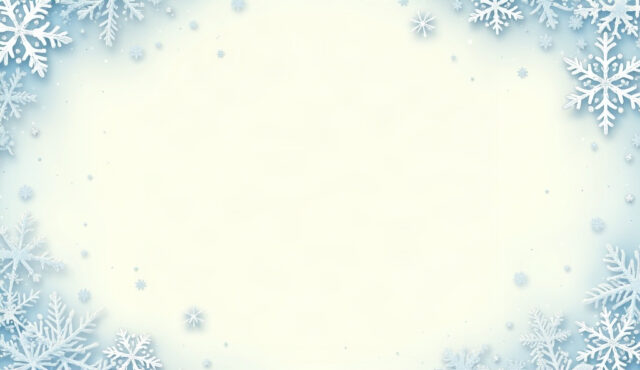
いちばん使いやすいのが、この雪の結晶タイプです。
淡いアイスブルーの背景に、銀色の結晶を四辺へ散らしました。
中央はほぼ無地なので、宛名でも一言メッセージでも、文字を置きやすいですよ。
冬らしさはあるのに、クリスマスにもお正月にも寄りすぎないのがいいところです。
🖼️ コピペ用プロンプト
elegant winter illustration frame, delicate silver and ice blue snowflake ornaments arranged as a border around a large empty cream-colored center space, soft pale blue gradient background, frost crystals and tiny sparkles, thin decorative line art, calm and clean, high quality, detailed, clean composition, decorative illustration frame, empty space in the center, no text, no letters, no numbers, no words, no logos, no watermark, no signature作例2:松の枝と赤い実のリース
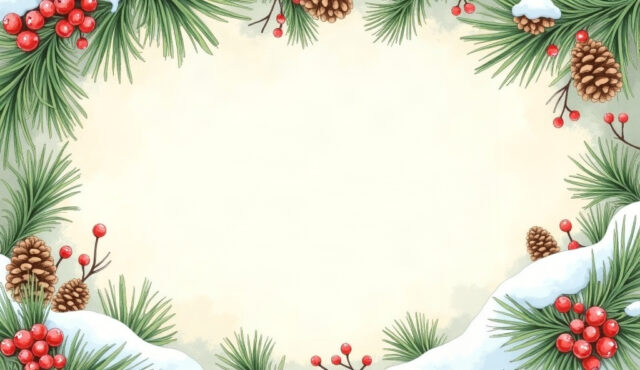
クリスマスカードに使うなら、このリース型が王道です。
松の枝に赤い実と松ぼっくり、うっすら雪をのせて、中央は温かいアイボリーにしました。
水彩の質感を入れているので、印刷しても柔らかく仕上がります。
赤と緑が入るぶん、文字は白か生成り色にすると読みやすいですよ。
🖼️ コピペ用プロンプト
christmas wreath style illustration frame, pine branches with red berries, pinecones and soft snow piled on the needles forming a border, warm ivory empty center for a message, watercolor texture, deep green and berry red palette, cozy traditional design, high quality, detailed, clean composition, decorative illustration frame, empty space in the center, no text, no letters, no numbers, no words, no logos, no watermark, no signature作例3:和風・金箔の雪花(年賀状向け)
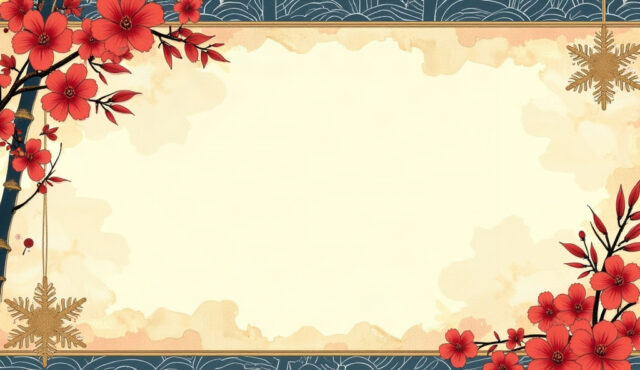
年賀状に使うなら、和風のフレームがしっくりきます。
和紙の質感に、金箔の雪花と紅梅、竹の葉を添えました。
藍色と金の組み合わせは、印刷しても安っぽく見えにくいです。
「かわいい年賀状にしたいけど、キャラクターは使えない」というときにちょうどいい塩梅だと思います。
🖼️ コピペ用プロンプト
japanese new year illustration frame, washi paper texture background, gold leaf snowflakes and red plum blossoms and bamboo leaves along the border, an empty cream center panel, indigo and gold and deep red palette, elegant minimal japanese seasonal design, high quality, detailed, clean composition, decorative illustration frame, empty space in the center, no text, no letters, no numbers, no words, no logos, no watermark, no signature作例4:北欧風の雪景色
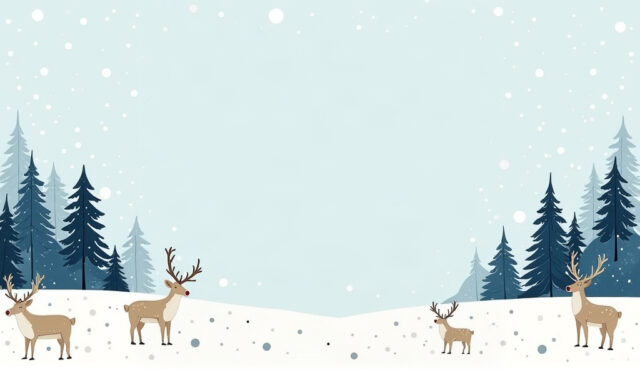
シンプルにまとめたい日は、北欧風の線画がおすすめです。
雪をかぶったもみの木と、小さなトナカイを縁に並べました。
色数を絞ってあるので、余白に手書き風の文字を置いても喧嘩しません。
子ども向けのカードや、幼稚園・学校の配布物にも合わせやすいデザインです。
🖼️ コピペ用プロンプト
scandinavian winter illustration frame, simple flat line art of snowy fir trees, small reindeer and falling dots of snow arranged around a large empty pale blue center, muted navy cream and dusty blue palette, cozy nordic folk design, generous white space, high quality, detailed, clean composition, decorative illustration frame, empty space in the center, no text, no letters, no numbers, no words, no logos, no watermark, no signature作例5:月と雪の夜
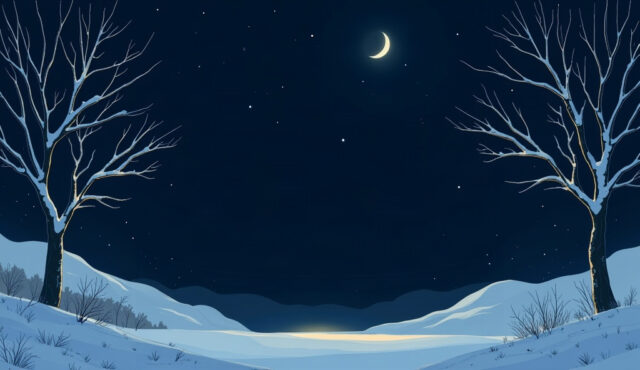
大人っぽく仕上げたいときは、夜のフレームを選んでみてください。
深い紺色の空に三日月と星、雪をのせた枝を縁に回しました。
中央が暗いので、白い文字や金の文字がよく映えます。
年賀状のほか、お店のショップカードやメニューの表紙にも使えそうです。
🖼️ コピペ用プロンプト
night winter illustration frame, deep navy background with a crescent moon, scattered stars and snow-laden branches curving around a large empty dark center space, soft glowing rim light, quiet atmospheric mood, elegant minimal composition, high quality, detailed, clean composition, decorative illustration frame, empty space in the center, no text, no letters, no numbers, no words, no logos, no watermark, no signature用途別の選び方
| 使い道 | おすすめの作例 | ひとこと |
|---|---|---|
| 年賀状 | 作例3(和風)/作例1(雪の結晶) | 住所と一言が入る余白を優先 |
| クリスマスカード | 作例2(リース) | 赤と緑が入ると季節感が出る |
| SNSのバナー | 作例1・作例4 | 文字を重ねる前提で余白を広めに |
| ショップカード・メニュー | 作例5(夜) | 白文字が映える暗い背景 |
| 子ども向けの配布物 | 作例4(北欧) | 線が細く、色数が少ないもの |
作るときの3ステップ
手順はとても短いです。
まず、使いたい用途を決めて、上の5つから近いデザインを選びます。
次に、プロンプトの色やモチーフを1〜2語だけ入れ替えて、自分の用途に寄せます。
最後に、できあがった画像を開いて、中央に文字を重ねて読みやすさを確認します。
ここで読みにくければ、文字の色を変えるか、画像の明るさを少し落とすだけで解決することが多いです。
文字を入れやすくするコツ
フレーム作りで一番失敗しやすいのが、モチーフが中央まで入ってきてしまうことです。
プロンプトの最後に「empty space in the center」と入れてあるのはそのためですが、それでも埋まるときは、モチーフを「四辺に」と明示すると改善します。
あわせて、文字を入れる場所を決めてから画像を作ると、構図がぶれません。
年賀状なら右上に住所、中央下に一言、というように、先に配置を決めておくのがおすすめです。
もう1つ、印刷するときの注意です。
画面で見るとちょうどよくても、印刷すると端が切れることがあります。
フチなし印刷をする場合は、モチーフを少し内側に寄せておくと安全ですよ。
画像の縦横比は、はがきなら縦長、バナーなら横長と、用途に合わせて作り直すのが結局は早いです。
プロンプトを自分用に変えるコツ
慣れてきたら、色とモチーフを差し替えてみてください。
色は「ice blue」「warm ivory」「deep navy」のように英語1語で指定すると、イメージどおりに寄りやすいです。
モチーフは「snowflakes」「pine branches」「plum blossoms」「reindeer」から1〜2個に絞ります。
欲張って5個も6個も入れると、中央が埋まって文字が置けなくなります。
「引き算するほど使いやすくなる」のがフレームの面白さです。
よくある質問
Q. 無料で作れますか?
A. この記事の画像はFal.aiのFLUX+LoRAで作りました。
1枚あたり数円の従量課金なので、まずは1枚だけ試すのがおすすめです。
無料枠のあるツールでも同じプロンプトが使えますが、絵柄は変わります。
Q. 商用利用はできますか?
A. 生成ツールの利用規約によります。
年賀状や同人用途で使う場合も、必ず各サービスの最新の規約を確認してください。
Q. 文字までAIに入れられますか?
A. おすすめしません。
AIは文字を崩しやすいので、フレームだけ作って、文字はあとからアプリで乗せる方がきれいに仕上がります。
Q. 気に入ったデザインを保存して使い回せますか?
A. はい。
同じプロンプトと同じseedを使えば、ほぼ同じ画像が作れます。
プロンプトはテキストに、seedは画像と一緒にメモしておくと安心です。
Q. 季節が変わったらどうしますか?
A. モチーフを1つ入れ替えるだけで、通年使える形になります。
冬なら雪の結晶、春なら花びら、夏なら青い葉、秋なら落ち葉。
作り方は同じなので、色とモチーフの差し替えだけで年中使えます。
フレームに文字を入れるときの配置の考え方
フレームができたら、次は文字の置き場所です。
基本は「上・中央・下」の3か所に分けて考えます。
上はタイトルや挨拶、中央は写真や主役の一言、下は差出人や日付に向いています。
3か所すべてを使うと詰まって見えるので、実際に使うのは2か所までにすると落ち着きます。
文字の大きさは、フレームの線の太さより細くしないのがコツです。
飾り線が細いデザインなら、文字も細めの書体にすると統一感が出ます。
余白の取り方も大切です。
フレームの内側から文字まで、指1本ぶんくらいの空間を空けると読みやすくなります。
端にぴったり寄せると、印刷したときに切れる危険もあります。
迷ったら「少し空けすぎかな」と思うくらいで、ちょうどよく見えます。
AIに文字まで描かせないほうがいい理由
フレームを作っていると、つい「かわいい文字も入れてもらおう」と考えたくなります。
ですが、AIが描く文字は崩れやすく、あとから直すこともできません。
「あ」と「お」が混ざったり、存在しない文字になったりします。
しかも、文字が入った画像は、AIに作らせた時点で配置が固定されます。
あとから文言を変えたくなったら、画像ごと作り直しです。
だから、フレームは「文字を入れない状態」で作り、文字はアプリやCanvaなどで乗せる。
この分担にしておくと、文言の変更も一瞬で終わります。
色を1語変えるだけで印象は変わる
同じ構図のまま、色だけを変えると雰囲気が大きく変わります。
たとえば「ice blue」を「soft pink」に変えると、冬の中でも春に近い優しい印象になります。
「deep navy」を「forest green」にすると、落ち着いた大人の雰囲気になります。
色は1語だけで変えるのがポイントです。
2語も3語も足すと、狙った色から外れやすくなります。
気に入った構図が見つかったら、プロンプトを保存しておいて、色だけ差し替えて量産するのがおすすめです。
はがきサイズに作り直す手順
この記事の画像は横長で作っています。
はがきに使うなら、縦長で作り直すのがきれいです。
目安の解像度は、はがき(100×148mm)を300dpiで印刷する場合、およそ1181×1748ピクセルです。
プロンプトはそのままで、サイズだけ縦長に変えれば構図も合わせてくれます。
横長の画像をトリミングで縦にする方法もありますが、飾りが切れてしまうのでおすすめしません。
「用途ごとに作り直す」と覚えておくと失敗が少ないです。
細い飾り線がにじむときのコツ
フレームは線が命なので、線がにじむと一気に安っぽく見えます。
そんなときは、プロンプトの「thin decorative line art」を「clean vector line art」に変えてみてください。
線を描くことに集中させる指定なので、輪郭がはっきりします。
あわせて、生成のステップ数を少し上げると線が安定します。
うちでは26ステップで作っていますが、22くらいでも十分きれいに出ます。
逆に、塗りを厚くしすぎると線が埋もれるので、色数は2〜3色に絞るのが無難です。
フレームのサイズを決める3つの基準
サイズで迷ったら、次の3つで決めると早いです。
1つ目は、最終的にどこで見るかです。
印刷するなら300dpiを目安に、画面だけで見るなら1080ピクセルあれば十分です。
2つ目は、入れる文字の量です。
文字が多いほど余白が必要になるので、画像は少し大きめに作っておきます。
3つ目は、他の画像と並べるかどうかです。
SNSで並べるなら、縦横比をそろえておくと見栄えが整います。
保存形式はJPGとPNGのどっちがいい?
フレームは線が細かいので、PNGのほうがきれいに残ります。
ただし、そのまま印刷所に出す場合は、PNGの方が色が安定します。
ネットに上げるだけなら、JPGでもほとんど差が分かりません。
迷ったら「印刷用はPNG、SNS用はJPG」と分けておくと、容量と画質のバランスが取りやすいです。
どちらも、あとから文字を乗せてから保存するのがおすすめです。
年賀状で使うときの構成例
実際に年賀状に落とし込むときの構成を、一例として書いておきます。
上部に「あけましておめでとうございます」、中央に家族写真かイラスト、下部右に住所と名前、左下に一言。
この配置なら、フレームの飾りが四辺にあるデザインと相性がいいです。
裏面はシンプルにして、表面にフレームを置くだけでも十分華やかになります。
両面に飾りを入れると、かえって落ち着かない仕上がりになります。
フレームが「使えない」と感じたときの見直しポイント
作ってみたけどうまく使えない、というときは、この3つを疑ってください。
1つ目は、飾りが多すぎることです。
モチーフを3種類以上入れていると、中央まで侵食して文字が置けなくなります。
2つ目は、色が強すぎることです。
原色に近い色は、文字を置いたときに負けてしまいます。
3つ目は、線が太すぎることです。
太い線は一見しっかり見えますが、文字とぶつかって固い印象になります。
どれも、プロンプトから要素を1つ引くだけで改善できます。
逆に、フレームが主張しすぎないほうが「使えるデザイン」になります。
最初は地味に見えても、文字を乗せてみるとちょうどよくなることはよくあります。
迷ったら、飾りを減らした版も1枚作って並べてみてください。
見比べれば、どちらが使いやすいかは一瞬で分かります。
まとめ
冬のフレームは、モチーフを四辺に寄せて、中央を空けるだけでぐっと使いやすくなります。
今回の5つは、年賀状・カード・バナーと、それぞれ違う用途を想定して作りました。
まずは1つ選んで、文字を重ねるところまで試してみてください。
色を1語変えるだけで雰囲気が変わるので、何パターンか作って並べると楽しいですよ。
あわせて読みたい: AI年賀状2027|未年(ひつじ)のかわいい画像プロンプト5選
あわせて読みたい: クリスマスカードのAIイラスト|無料で作れるデザイン5選
あわせて読みたい: AIイラストのプロンプト例文30選|コピペOK
PR
この旅の計画に使えるサービス
🏨 ホテル予約は 国内・海外ホテル格安予約のアゴダ【agoda】

🎡 現地ツアー・プランは 現地プランはKKdayで検索!【KKday】

🏯 国内旅行は 楽天トラベル