

1. はじめに:AI画像生成を「趣味」から「副業」へ
AIで綺麗な画像を生成できるようになったけれど、「ただ作ってSNSに載せるだけではもったいない」と感じていませんか? 今回は、高機能AI生成ツール「SeaArt」を使い、世界最大級のストックフォトサイト「Adobe Stock」で画像を販売するまでの全工程を公開します。
2. 実践!ストックフォトで需要が高いテーマ選び
ストックフォトで安定して売れるのは、実は「人物」よりも「汎用性の高い背景素材」です。
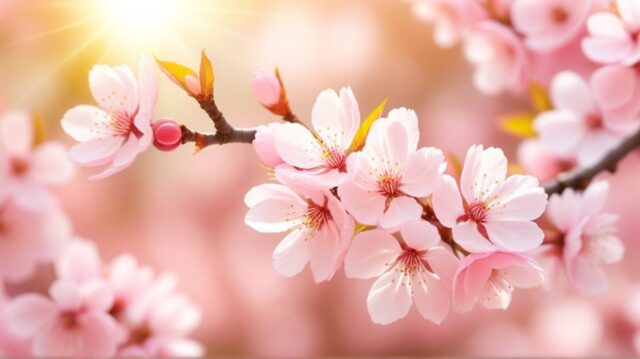
今回選んだテーマ:季節のテクスチャ(桜)
春のシーズンに向けて、バナーや広告で使いやすい「桜と柔らかな光」をテーマに設定しました。
3. SeaArtでの画像生成ステップ
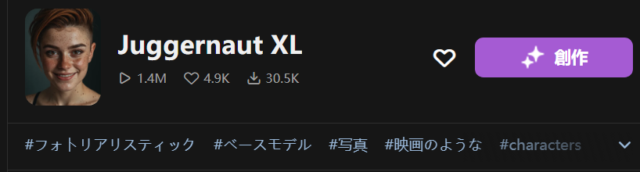
高品質な素材を作るため、今回はモデルの「Juggernaut X」を使用しました。
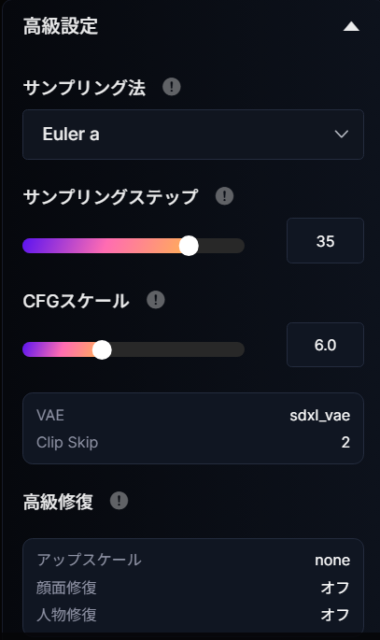
推奨設定値
ストックフォトの審査に通るための、ノイズを抑えた設定がこちらです。
- サンプリング法: Euler a
- ステップ数: 35
- CFGスケール: 6.0
- アスペクト比: 16:9(バナー用として最適)
使用したプロンプト
Cherry blossoms in full bloom, soft pink petals floating in the air, beautiful spring sunlight, bokeh background, dreamy atmosphere, high resolution, photorealistic, copy space for text --ar 16:94. 審査合格の鍵!「4倍高画質化」の魔術
生成した直後の画像(1024px程度)では、Adobe Stockの解像度基準を満たせません。
解像度の引き上げ手順
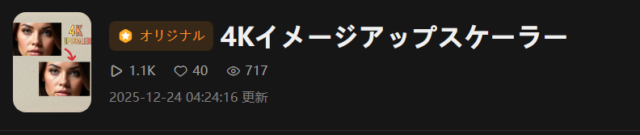
- SeaArtの「AIアプリ」から「4Kイメージアップスケーラー」を選択。
- 画像をアップロードし、創作を実行します。
- これにより、印刷にも耐えうる高品質な「Lサイズ/XLサイズ」素材として登録が可能になります。
5. Adobe Stockへの登録と注意点
画像をアップロードする際、AI生成画像特有のルールを守る必要があります。
必須の設定項目
- 生成AIツールを使用して作成されましたか?: 「はい」にチェック
- 人物/プロパティは描写されていますか?: 「いいえ」
- タイトル: 検索されやすいよう「桜 満開 春 背景素材」と具体的に記載。
- キーワード: 重要な単語(桜、春、背景、木漏れ日)を最初の10個に配置。
6. まとめ:AIで「資産」を作ろう
AI画像生成は、正しい手順を踏めば立派な収益の柱になります。 現在は審査待ちの状態ですが、このように「需要を考えて作る → 規格に合わせる → 正しく登録する」という流れを繰り返すことが、スケールさせるための近道です。
皆さんもSeaArtを使って、自分だけのストックフォト・ライブラリを構築してみませんか?
PR・広告
AI画像生成をもっと試したい人向け
記事の内容に合わせて、次に試しやすいツールや関連サービスをまとめました。
AI画像生成ツール
ブラウザだけで本格的なAI画像生成を試すなら ConoHa AI Canvas


PR・広告
この記事に関連する楽天アイテム
記事のテーマに合わせて、楽天市場で探しやすいキーワードリンクをまとめています。


コメント